Рилсовая: как пользоваться
Программа забирает заголовок и текст с чужого рилса или карусели, уникализирует их и ставит заголовок на ваше видео. Работает в браузере телефона, бесплатно и без регистрации
Открыть Рилсовую1Откройте программу
Откройте ссылку в браузере телефона. Ставить ничего не нужно, регистрироваться тоже. С компьютера программа тоже работает
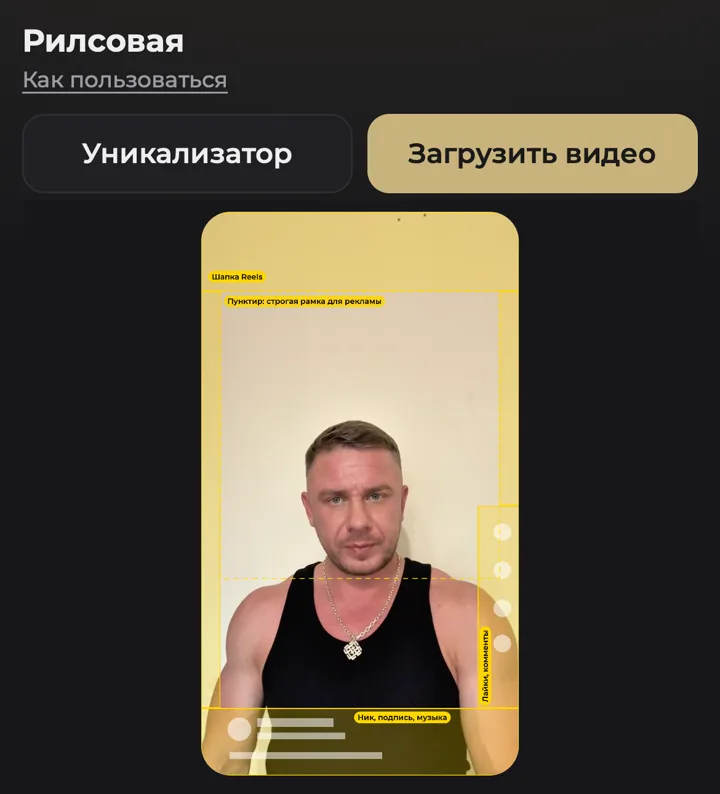
Сверху две кнопки:
- Уникализатор - забрать текст с чужого рилса или карусели и переделать его
- Загрузить видео - поставить заголовок на своё видео
2Заберите текст с чужого рилса
- Скопируйте в Instagram ссылку на рилс или карусель, которые хотите переработать
- В Рилсовой нажмите Уникализатор
- Вставьте ссылку в поле и нажмите Забрать текст
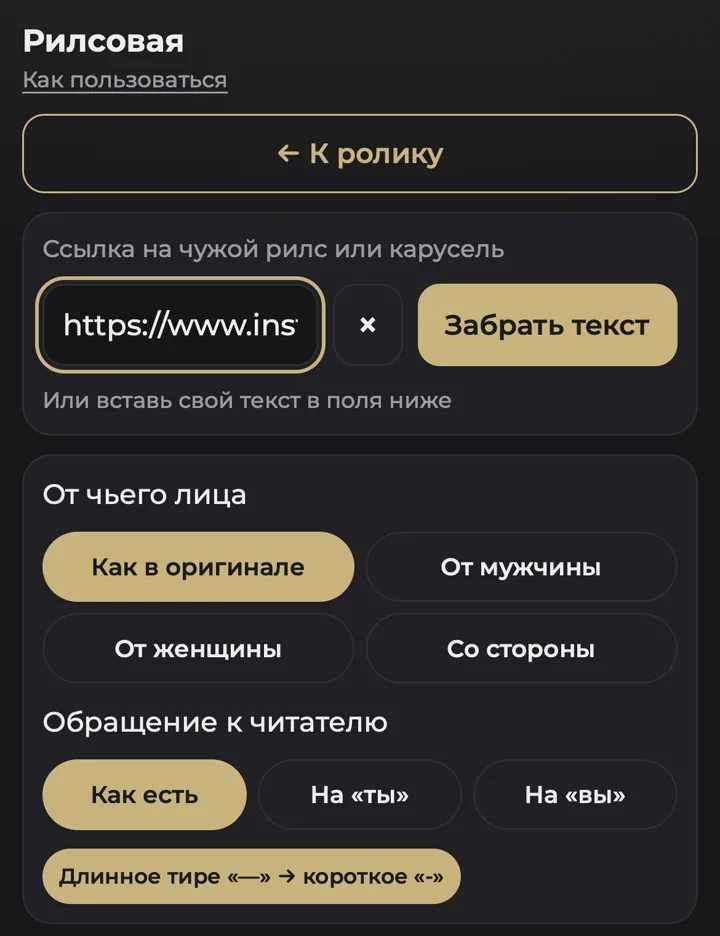
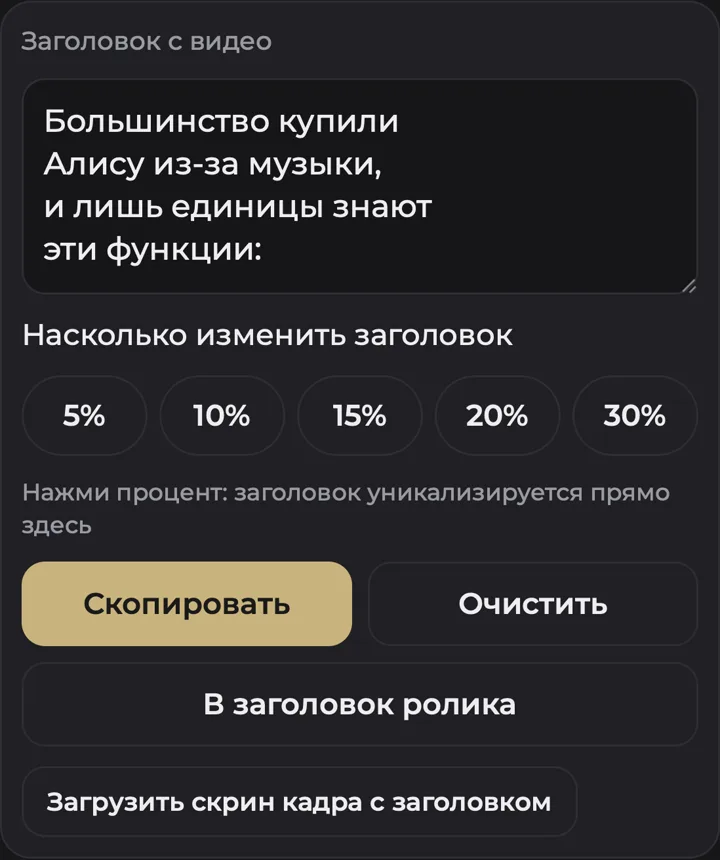
Примерно через полминуты в окошках появятся заголовок с обложки и текст под рилсом. У карусели программа забирает текст со всех слайдов
3Уникализируйте
Сначала выберите, от чьего лица писать: Как в оригинале, От мужчины, От женщины или Со стороны. Взяли рилс у девушки, а вы мужчина - нажмите «От мужчины», и текст перепишется под вас
Потом нажмите процент под окошком: 5, 10, 15, 20 или 30. Текст переделается прямо на месте
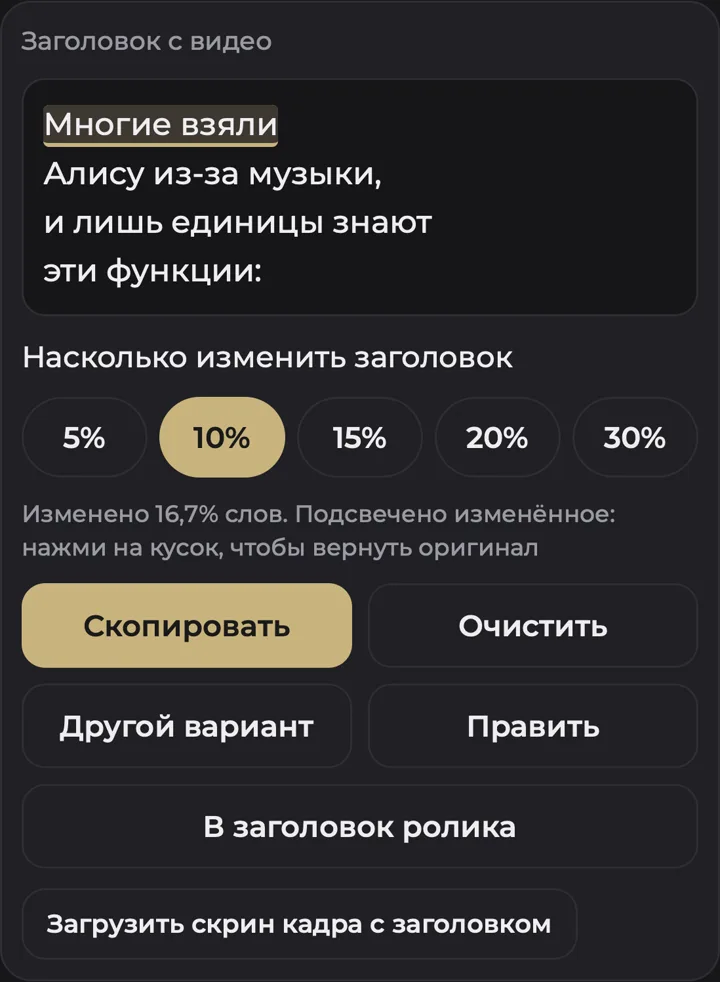
- Подсвечено то, что программа поменяла. Не нравится правка - нажмите на неё, и вернётся оригинал
- Под окошком видно, сколько процентов слов изменено
- Другой вариант - новые правки на тот же процент
- Скопировать - забрать готовый текст, например в подпись к рилсу
- Очистить - вернуть пустое окошко
- Править - результат снова станет полем, поправьте руками. Следующий процент переделает уже ваш вариант
Текст под рилсом уникализируется так же, в своём окошке
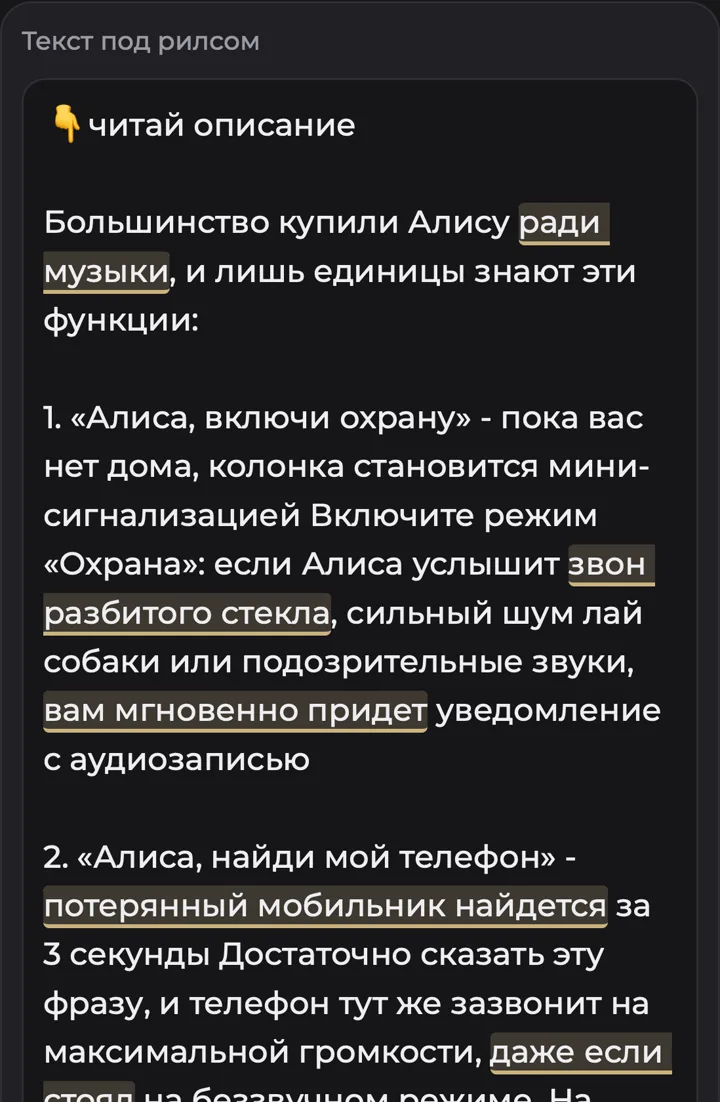
- Обращение к читателю. На «ты» или На «вы» перепишет обращение во всём тексте
- Текст на английском. В окошке появится Перевести на русский: сначала переведите, потом нажмите процент
- Пост целиком. Вставьте весь пост, например из банка тем, в окошко заголовка: первый абзац станет заголовком, остальное уйдёт в текст
- Мои фразы. Под текстом впишите свой призыв, ник или мост в начало и в конец. Они добавятся сами, когда скопируете текст или нажмёте «Поделиться»
- Чужой ник. Строку вроде «Подпишись @…» из чужого текста программа убирает сама
4Поставьте заголовок на своё видео
- В окошке заголовка нажмите В заголовок ролика: заголовок перейдёт на видео
- Нажмите Загрузить видео и выберите ролик из галереи
- Двигайте заголовок пальцем, двумя пальцами меняйте размер
Вернуться к видео без переноса заголовка: кнопка ← К ролику сверху
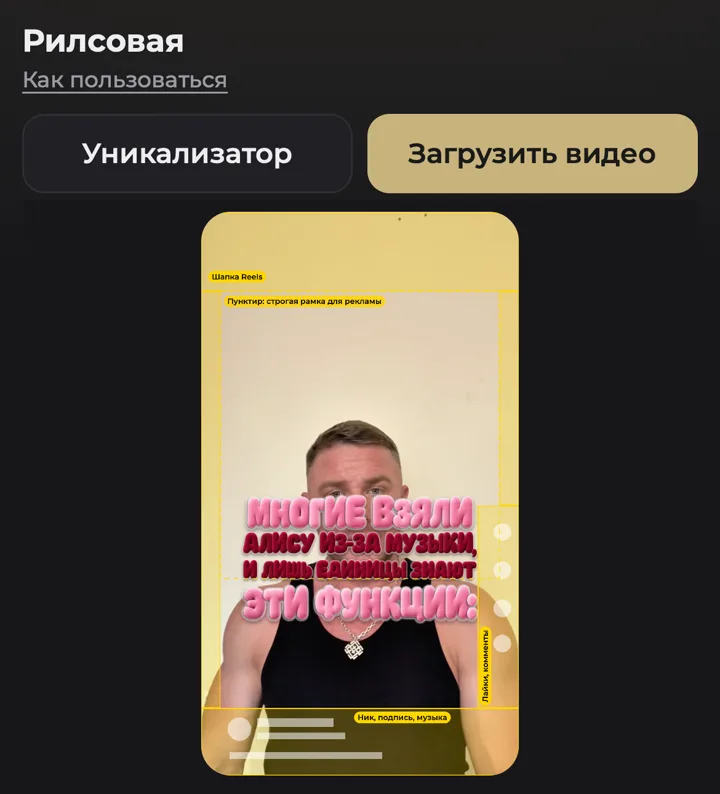
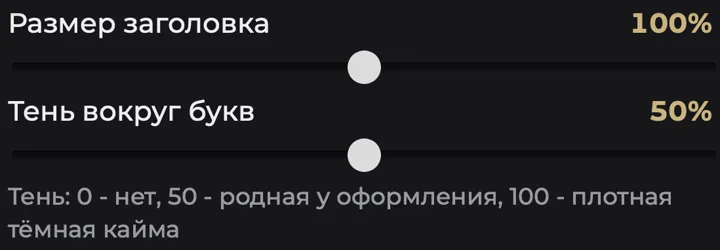
Под видео два ползунка: Размер заголовка и Тень вокруг букв. Тень: 0 - без тени, 50 - родная у оформления, 100 - плотная тёмная кайма, если заголовок теряется на светлом фоне
5Проверьте рамки Instagram
Жёлтые рамки показывают, что в Instagram закроет интерфейс: шапка Reels сверху, ник, подпись и музыка снизу, лайки и комментарии справа
- Внизу горит В рилсе всё видно - заголовок ничем не закрыт
- Горит красным Заголовок заходит под… - сдвиньте его или уменьшите

- Рамки Instagram - показать или спрятать рамки. В готовое видео они не попадают
- Сетка 3:4 - какая часть кадра видна в сетке профиля
- Пауза - остановить видео в превью
- По центру - вернуть заголовок на исходное место и в исходный размер
6Настройте оформление
Ниже видео шесть вкладок
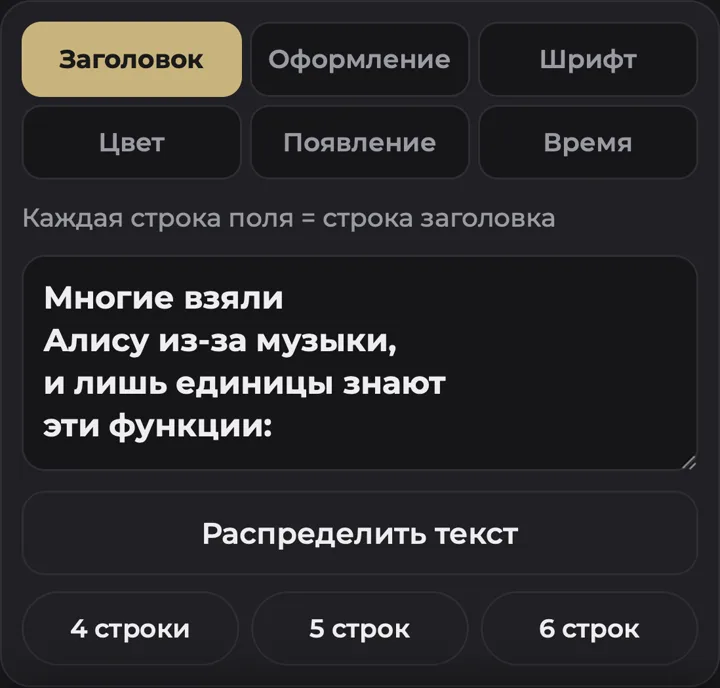
Заголовок
Эта вкладка открыта сразу. Здесь можно поправить заголовок руками. Каждая строка поля - строка заголовка на видео. В оформлении «Оригинал» слово в *звёздочках* выделится вторым цветом
Заголовок встал одной длинной строкой и буквы мелкие? Нажмите Распределить текст: программа сама разложит его на строки так, чтобы буквы были крупнее, а предлоги не висели в конце строки. Нужно ровно 4, 5 или 6 строк - нажмите плашку с числом
Оформление
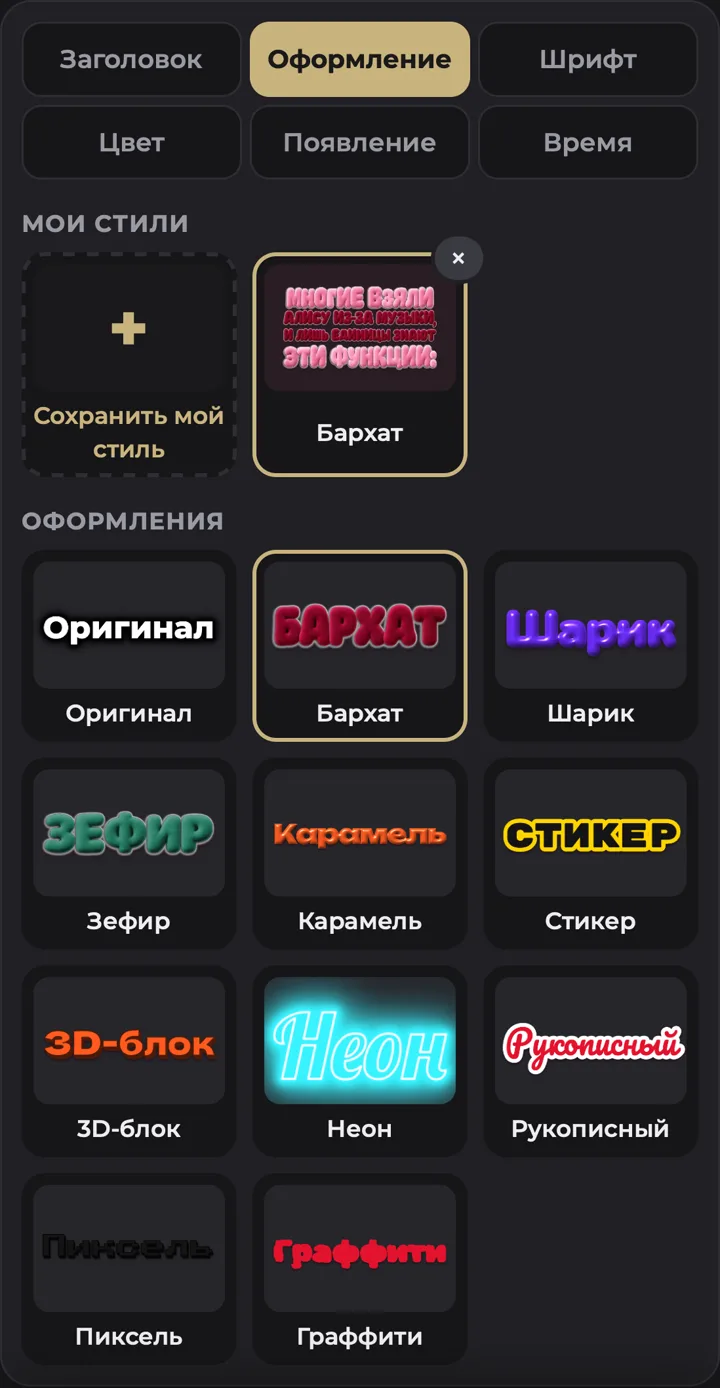
11 готовых стилей. «Бархат» - объёмные плюшевые буквы, «Оригинал» - белый текст с тенью
Мои стили. Настроили заголовок как нравится - нажмите Сохранить мой стиль. На следующем ролике нажмите сохранённый стиль, и встанут оформление, шрифт, цвета, тень, размер, место и появление. Текст у каждого ролика свой, стиль его не меняет. Удалить стиль: крестик, потом ещё раз Удалить?
Шрифт
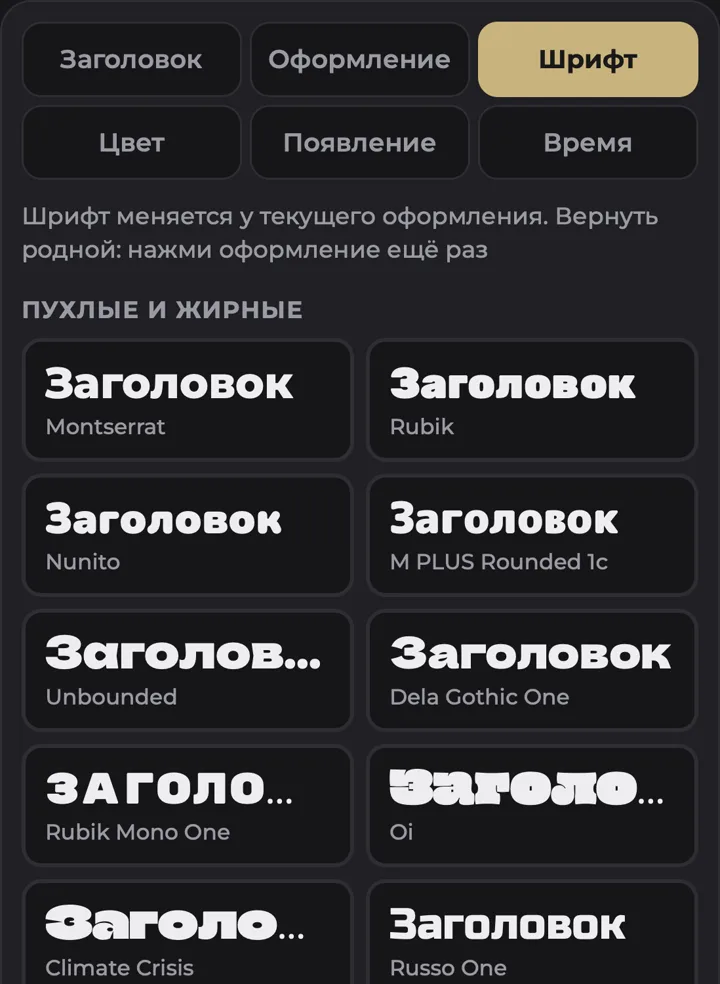
48 шрифтов с русскими буквами. Шрифт меняется у текущего оформления. Вернуть родной: нажмите оформление ещё раз
Цвет
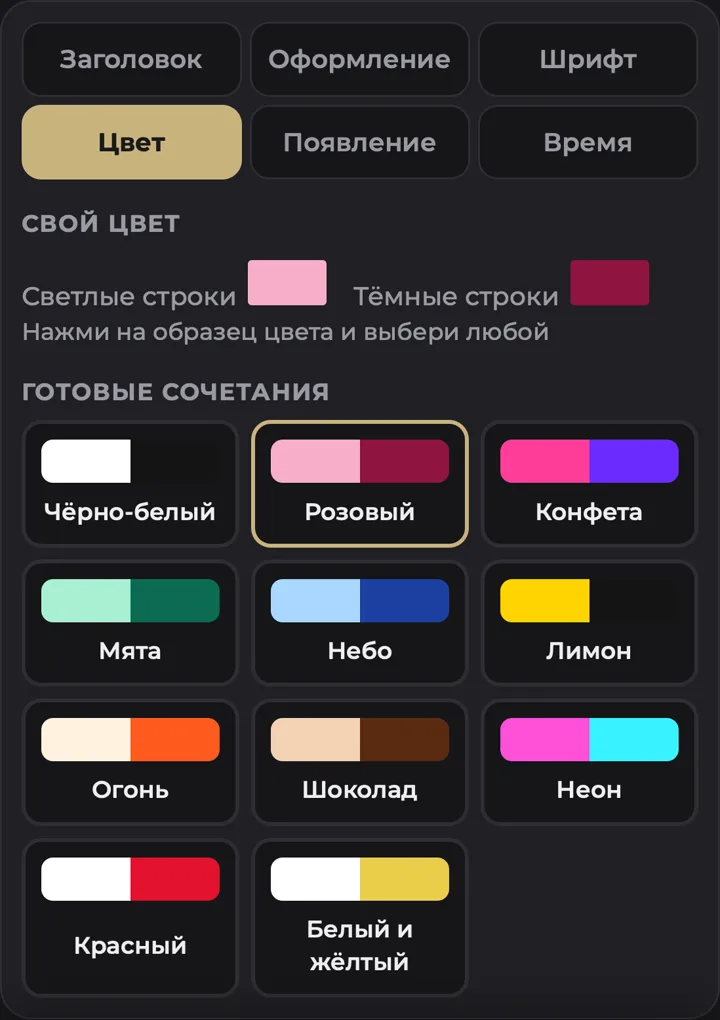
Сверху «Свой цвет»: нажмите на образец и выберите любой цвет для светлых и тёмных строк. Ниже готовые сочетания, первым чёрно-белое
Появление
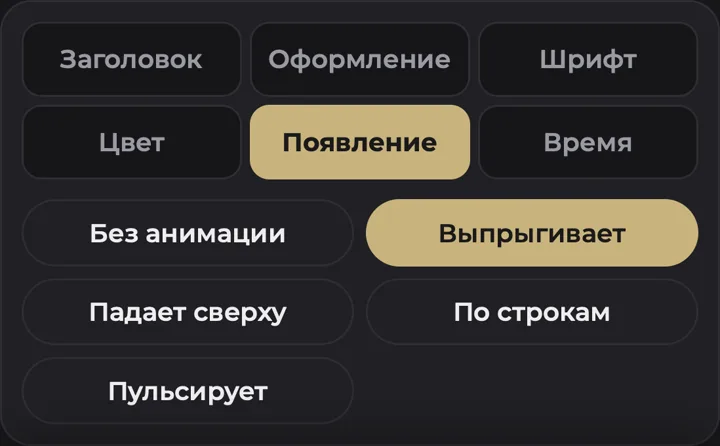
Как заголовок появится в ролике: без анимации, выпрыгивает, падает сверху, по строкам или пульсирует
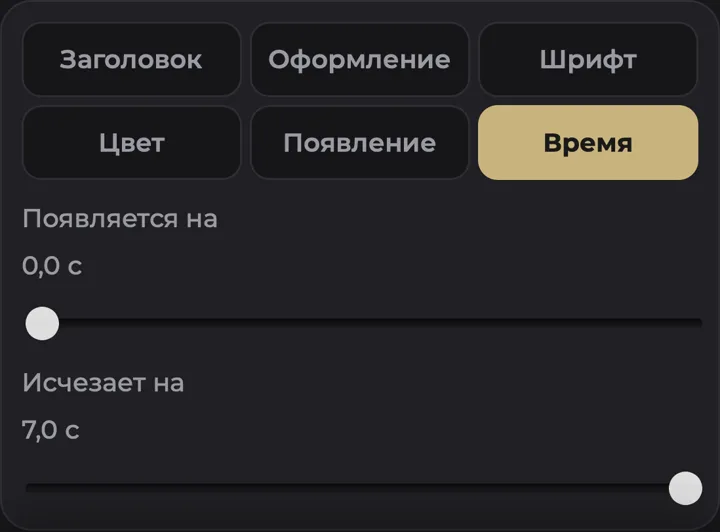
Время
На какой секунде заголовок появляется и когда исчезает
7Соберите видео и выложите
- Нажмите Собрать видео и подождите: ролик на 7 секунд собирается примерно за 15 секунд
- Поделиться открывает меню телефона: там Instagram. Можно выложить сразу, не сохраняя на телефон. Текст под рилс программа в этот момент копирует сама: в Instagram вставьте его в подпись
- В галерею на айфоне откроет меню телефона: там нажмите «Сохранить видео». На компьютере и Android эта кнопка называется Скачать

8Напишите, что улучшить
Рилсовая в тесте, я её дорабатываю. Чего не хватает, что мешает, какие шрифты и оформления добавить - напишите мне. В самом низу программы есть кнопка Поддержка и предложения, она ведёт ко мне в Telegram
Иван Логинов · ivan-loginov.ru